会议室预约系统常见问题FAQ
一、预约流程相关
>
1. 如何预约会议室?
用户可以通过以下几种方式预约会议室:
-
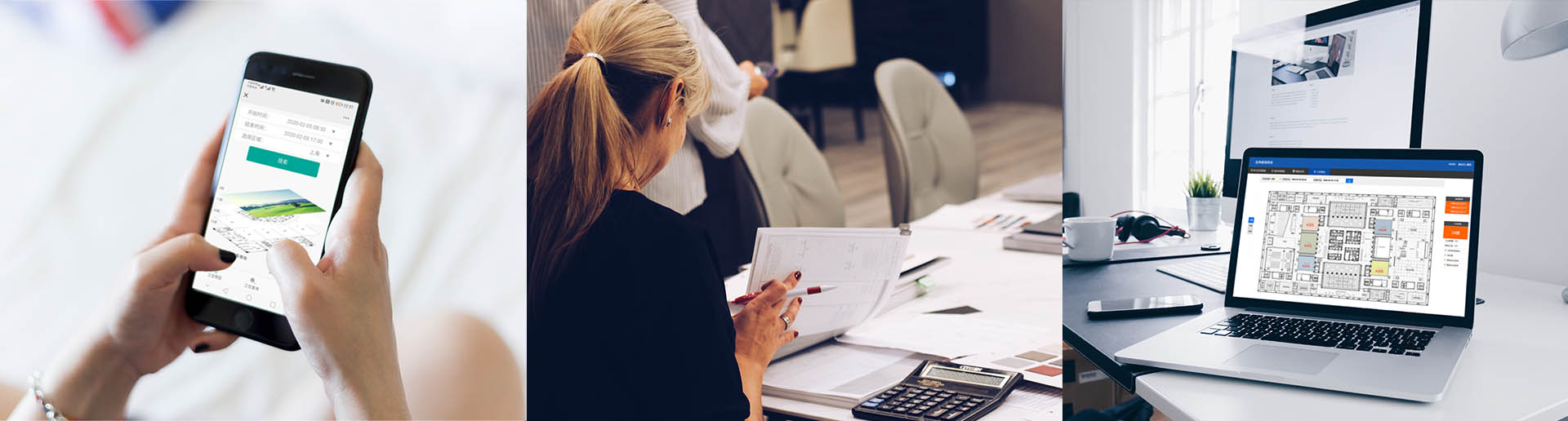
网页端预约:登录公司内网会议室管理系统,选择日期、时间段和会议室,填写会议主题和参会人员后提交预约。
-
移动端预约:通过企业微信或钉钉应用中的会议室预约模块进行操作。
-
邮件预约:发送预约申请邮件至会议室管理员,由管理员代为预约。
-
API集成:与OA系统、日历系统对接,实现一键预约。
预约成功后,系统会自动发送确认通知,包含会议室位置、设备清单和二维码入场凭证。
2. 预约需要提前多久提交?
建议至少提前2小时提交预约申请,紧急情况下可提前30分钟申请。系统支持当天预约,但需管理员审批。对于大型会议室或特殊设备需求,建议提前1-3天预约以确保资源可用。
3. 可以预约多长时间?
单次预约zui长时间为8小时,特殊需求可申请延长。工作日预约时段为8:00-20:00,周末需提前申请并说明用途。
4. 如何修改或取消预约?
-
修改预约:在预约确认前可直接修改;确认后需联系管理员或系统自动释放后重新预约。
-
取消预约:至少提前30分钟取消,系统将自动释放资源并通知相关人员。逾期未取消且未使用的会议室将被记录为"爽约",累计3次将限制预约权限。
二、使用问题
>
5. 如何确认预约成功?
预约成功后,系统将发送以下通知:
-
邮件确认函(包含预约详情)
-
短信提醒(预约前1小时)
-
企业微信/钉钉消息推送
-
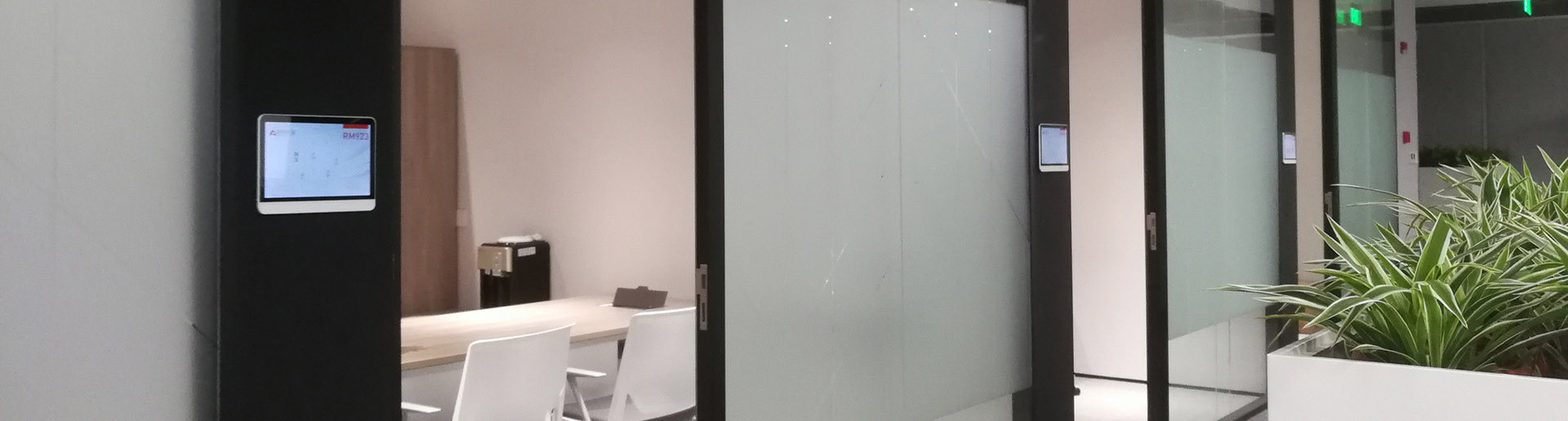
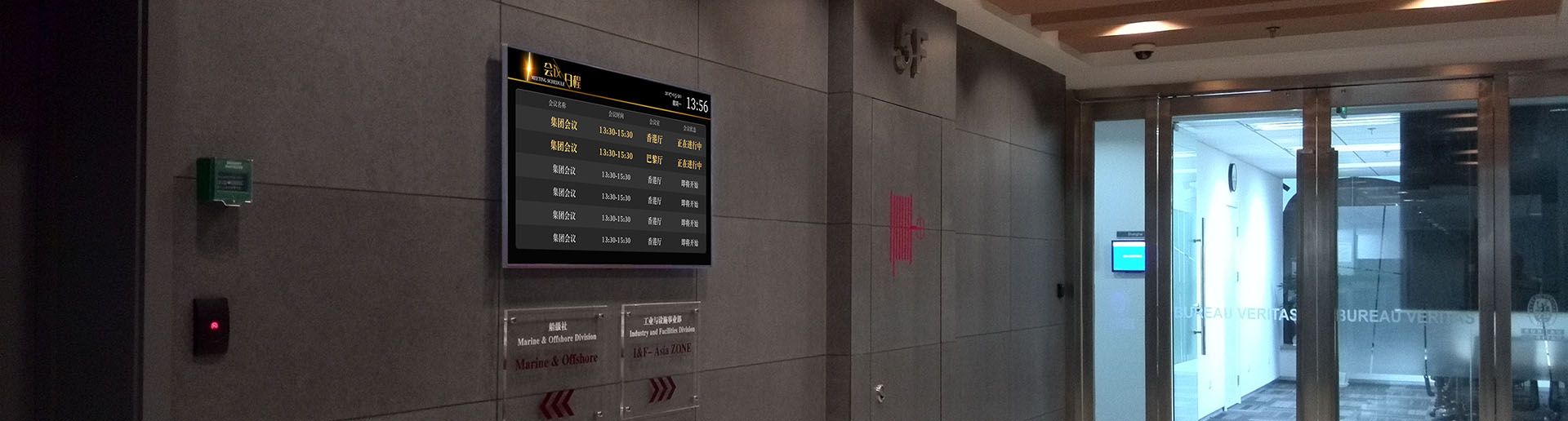
会议室门口电子屏显示
用户也可在"我的预约"页面查看所有预约记录及状态。
6. 会议室设备如何使用?
每间会议室配备的标准设备包括:
-
投影仪/显示屏:开机后自动连接,支持HDMI和无线投屏
-
视频会议系统:点击桌面上的会议终端即可启动
-
音响系统:自动连接,音量由主持人控制
-
白板/书写板:免费提供马克笔和板擦
特殊设备(如录音笔、直播设备)需提前24小时申请。
7. 如何进入会议室?
-
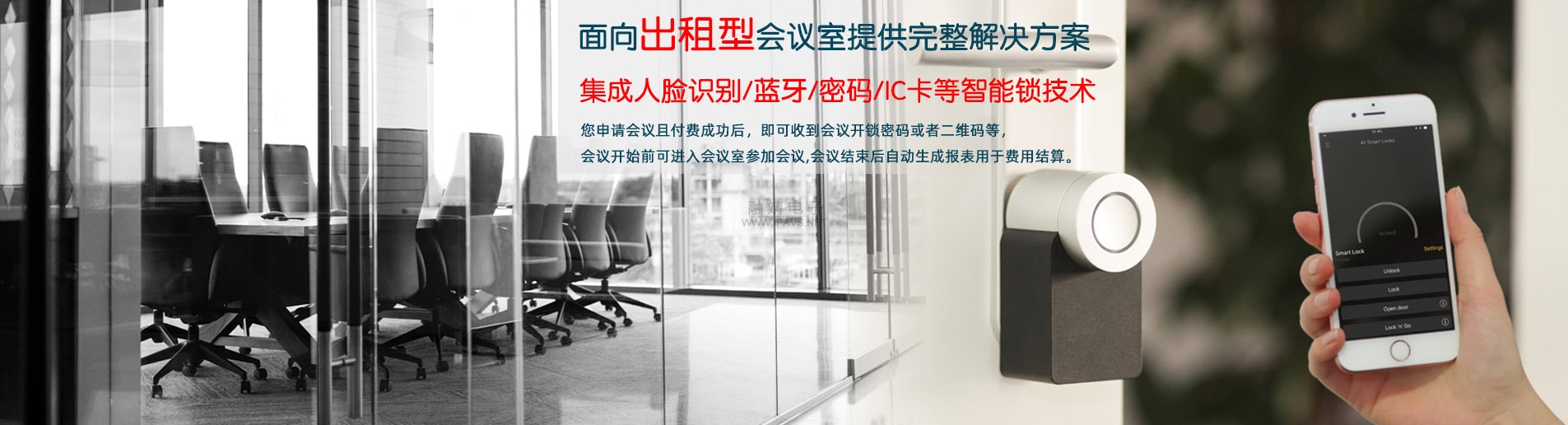
扫码入场:使用预约确认邮件中的二维码扫描会议室门口设备
-
门禁卡:已授权员工可使用工卡直接刷卡进入
-
密码输入:系统会生成临时密码,有效期为预约时段
-
管理员开门:联系行政前台或会议室管理员协助开门
三、故障处理
>
8. 预约后会议室被他人占用怎么办?
首先确认对方是否有有效预约:
-
查看会议室门口电子屏显示信息
-
扫描门口二维码查看当前预约状态
-
联系系统管理员核实情况
如确认为误占,管理员将协助协调或更换会议室。建议预约后提前10分钟到达确认。
9. 设备故障如何处理?
遇到设备故障时:
1. 立即联系会议室管理员(电话:021-56511581)
2. 通过系统"报修"功能提交故障描述
3. 如无法及时修复,申请更换会议室
4. 紧急情况下可联系IT支持热线
常见故障处理:
-
投影仪无法启动:检查电源连接,重启设备
-
无线投屏失败:确认网络连接,重新安装投屏软件
-
视频会议无声:检查音频设置,重启会议终端
10. 网络无法连接怎么办?
会议室提供有线和无线网络:
-
有线网络:使用网线连接笔记本电脑,自动获取IP
-
无线网络:连接"Meeting-Guest"网络,输入验证码(门口电子屏显示)
-
专用网络:重要会议可申请专用网络通道
如网络异常,联系IT支持进行故障排查。
四、权限管理
11. 哪些人可以预约会议室?
-
正式员工:可预约所有可用会议室
-
实习生:可预约小型会议室,需主管审批
-
外部访客:需由内部员工代为预约并提供访客信息
-
跨部门会议:需双方部门负责人确认
12. 如何申请特殊会议室?
特殊会议室(如VIP会议室、培训室、直播室)需要额外审批:
1. 在系统中选择特殊会议室类型
2. 填写详细用途说明
3. 提交直属ling导审批
4. 行政部最终决定确认
审批时间一般为1-2个工作日。
13. 预约权限被限制怎么办?
以下情况可能导致预约权限受限:
-
累计爽约3次
-
超时使用未申请
-
设备损坏未报告
-
违规使用会议室
解除限制需:
1. 联系行政部说明情况
2. 完成相关培训或赔偿
3. 申请恢复权限审批
五、费用与计费
14. 预约会议室需要收费吗?
公司内部员工预约会议室免费使用。但以下情况可能产生费用:
-
超时使用:超过预约时间30分钟以上,按小时计费
-
外部人员使用:按市场价收取场地费
-
特殊设备租赁:如专业音响、直播设备等
-
节假日使用:部分会议室可能收取管理费
15. 如何查询使用记录?
用户可在系统"使用记录"页面查看:
-
历史预约记录
-
实际使用时长
-
设备使用明细
-
费用结算情况(如有)
管理员可查看部门使用统计和成本分摊报表。
六、系统操作
16. 忘记密码怎么办?
会议室预约系统与公司统一身份认证对接:
1. 访问公司门户重置密码
2. 联系IT支持恢复账号
3. 使用手机验证码临时登录
建议绑定手机号和邮箱,便于快速找回。
17. 系统无法访问怎么办?
常见原因及解决方案:
-
网络问题:检查内网连接,确认IP地址
-
浏览器兼容:推荐使用Chrome、Edge浏览器
-
系统维护:查看系统公告,避开维护时段
-
账号异常:联系管理员检查账号状态
紧急情况下可联系IT支持热线:021-56511581
18. 如何反馈系统问题?
通过以下渠道反馈:
-
系统内"意见反馈"功能
-
发送邮件至it-support@ipavs.com
-
拨打IT支持热线
-
联系行政部会议室管理员
反馈时请提供:问题描述、截图、发生时间、影响范围。
七、其他常见问题
19. 可以带外部人员参会吗?
可以,但需提前在预约时填写外部人员信息:
-
姓名、单位、联系方式
-
预计到达时间
-
是否需要门禁权限
外部人员需在前台登记并领取临时访客证。
20. 会议室可以布置吗?
基础布置免费提供:
-
桌椅摆放(需提前申请)
-
白板、投影设备
-
基础照明和空调
特殊布置(如横幅、鲜花、茶歇)需:
21. 如何评价会议室服务?
每次会议结束后,系统会发送评价问卷:
-
会议室环境评分
-
设备使用体验
-
管理员服务评价
-
改进建议收集
评价结果将作为服务改进的重要依据。
---
温馨提示:
-
请爱护会议室设备,发现故障及时报修
-
会议结束后请清理桌面,带走个人物品
-
保持会议室安静,手机调至静音模式
-
节约用电,离开时关闭所有设备
如有其他问题,请联系行政部会议室管理组,电话:021-56511581,邮箱:meeting@ipavs.com。
*本FAQ最后更新时间:2026年4月28日*